
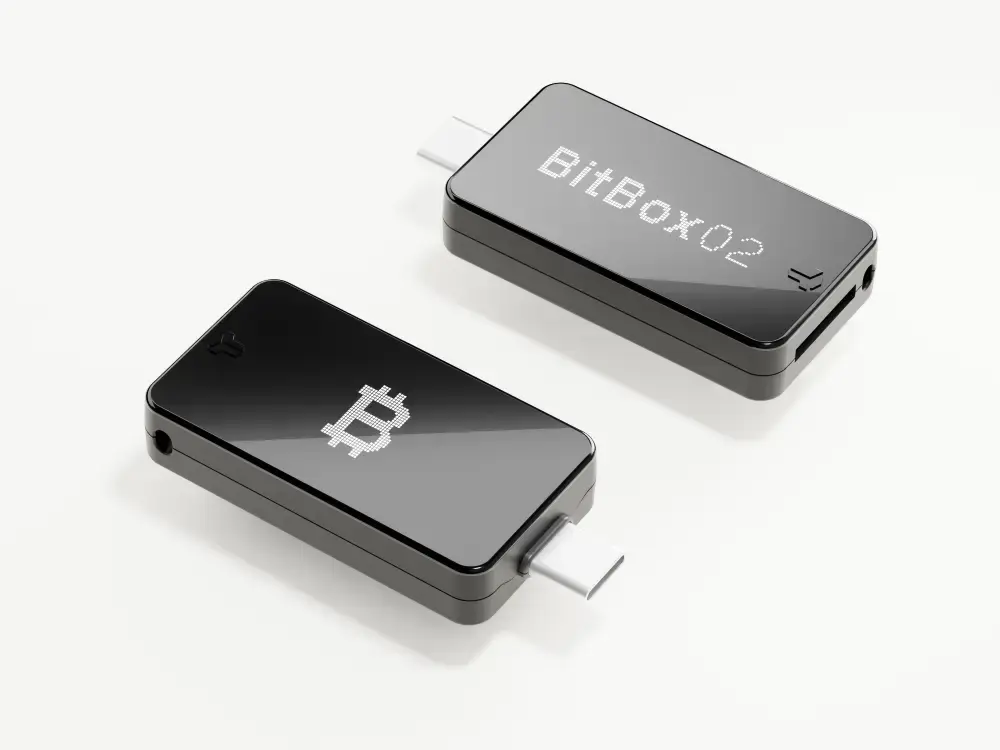
BitBox02: Bitcoin senden und empfangen

Eine Hardware Wallet wie die BitBox02* eingerichtet zu haben, ist der erste große Schritt in die Selbstverwahrung. Aber das Gerät steht nicht im Regal, um Bitcoin nur anzuschauen. Irgendwann willst du Coins von der Börse abziehen, an einen Stammtisch-Verkäufer überweisen oder einem Freund ein paar Sats schicken. Genau dafür ist die BitBox da.
Die gute Nachricht: Beide Abläufe – empfangen und senden – sind in der BitBoxApp in wenigen Klicks erledigt. Der entscheidende Punkt ist nicht die Bedienung, sondern ein einziger Sicherheitsschritt, den du nie überspringen darfst: der Vergleich der Adresse auf dem Display der BitBox02. Warum das so wichtig ist, erkläre ich an der jeweils passenden Stelle.
Gehen wir es der Reihe nach durch.
Bitcoin empfangen
Beim Empfangen erzeugt deine Wallet eine Adresse, die du an den Absender weitergibst – zum Beispiel an eine Börse als Auszahlungsadresse oder an eine Person, die dir Bitcoin schicken möchte. Wichtig ist, dass diese Adresse auch wirklich zu deiner BitBox gehört und nicht von Schadsoftware auf deinem Computer ausgetauscht wurde.
Schritt 1: Konto auswählen
Wähle in der Menüleiste auf der linken Seite der BitBoxApp das Bitcoin-Konto aus, mit dem du die Bitcoin empfangen möchtest. Falls du mit mehreren Konten arbeitest, achte darauf, das richtige zu erwischen – mehr dazu in Warum du keine zweite BitBox brauchst.
Schritt 2: Auf „Erhalten“ klicken
Klicke in der oberen rechten Ecke der BitBoxApp auf „Erhalten“. Im ausgegrauten Feld wird zunächst nur ein Teil der Empfangsadresse angezeigt. Das ist Absicht: Bevor dir die App die vollständige Adresse zum Kopieren freigibt, muss erst geprüft werden, ob die Adresse in der BitBoxApp und auf der BitBox02 übereinstimmt.
Schritt 3: Adresse auf der BitBox bestätigen
Klicke auf den Button „Adresse auf der BitBox bestätigen“. Jetzt erscheint die Adresse auf dem Display deiner BitBox02. Vergleiche sie mit der Adresse aus der BitBoxApp.
Je mehr Stellen du vergleichst, desto sicherer kannst du dir sein, an die richtige Adresse zu überweisen. Üblicherweise reicht es aus, die ersten und letzten sechs Stellen zu prüfen.
Die Adresse passt nicht vollständig auf den Bildschirm der BitBox02. Nutze daher die Schieben-Geste am unteren Rand des Geräts, um zur Seite zu scrollen und die ganze Adresse zu sehen.
Achtung: Kopiere die Adresse auf deinem Computer oder Smartphone erst, nachdem du sie auf der BitBox bestätigt hast. Überprüfe die Adresse unbedingt, bevor du Bitcoin an sie schicken lässt. Das ist ein wirksamer Phishing-Schutz für den Fall, dass dein PC kompromittiert wird und ein Angreifer versucht, die Adresse durch seine eigene zu ersetzen. Stimmt die Adresse auf dem Gerät nicht mit der in der App überein, erkennst du den Betrug sofort und verhinderst den Diebstahl deiner Bitcoin.
Schritt 4: Adresse verwenden
Nachdem du die Adresse auf der BitBox02 bestätigt hast, kannst du damit Bitcoin empfangen. Füge sie bei einer Börse oder einem Broker als Auszahlungsadresse ein oder schicke sie an die Person, die dir Bitcoin senden möchte. Sobald die Transaktion bestätigt ist, taucht das Guthaben in deinem Konto auf.
Bitcoin versenden
Beim Senden legst du die Empfängeradresse, den Betrag und die Netzwerkgebühr fest. Auch hier gilt: Die BitBox02 zeigt dir alle entscheidenden Details noch einmal auf ihrem eigenen Display an, damit du sie unabhängig vom Computer prüfen kannst.
Schritt 1: Konto auswählen und „Senden“ öffnen
Wähle in der Menüleiste links das Bitcoin-Konto aus, von dem du senden möchtest. Klicke anschließend in der oberen rechten Ecke der BitBoxApp auf „Senden“.
Schritt 2: Transaktionsdetails festlegen
Lege nun die Details der Transaktion fest:
- Empfängeradresse: die Zieladresse, an die die Bitcoin gesendet werden sollen.
- BTC: der Betrag in Bitcoin. Der Euro-Gegenwert wird automatisch berechnet.
- EUR: der Betrag in Euro. Der Bitcoin-Gegenwert wird automatisch berechnet.
- Priorität: bestimmt die Netzwerkgebühr und damit, wie schnell deine Transaktion bestätigt wird (siehe nächster Schritt).
- Notiz: ein optionales Feld, das du als Verwendungszweck für dich selbst nutzen kannst.
Sollten dir die Netzwerkgebühren nicht angezeigt werden, aktiviere in den Einstellungen die Option „Eigene Gebühr aktivieren“.
Schritt 3: Die richtige Gebühr wählen
Die BitBoxApp bietet dir fünf Optionen an. Wie lange eine Transaktion tatsächlich braucht, hängt von der Auslastung des Mempools ab – die folgenden Zeiten sind also Richtwerte:
- Sehr niedrig: kann Tage dauern.
- Niedrig: kann einige Stunden dauern.
- Mittel: kann eine Stunde dauern.
- Hoch: kann rund 20 Minuten dauern.
- Eigene Gebühr: Je höher die sat/vB, desto schneller wird die Transaktion bestätigt.
Hast du es nicht eilig, sparst du mit einer niedrigeren Priorität bares Geld. Soll es schnell gehen, wähle „Hoch“ oder eine eigene, höhere Gebühr.
Schritt 4: Auf der BitBox02 prüfen und bestätigen
Nachdem du alle Transaktionsdetails festgelegt hast, klicke auf „Prüfen“ und kontrolliere noch einmal alle Angaben.
Jetzt zeigt dir deine BitBox02 die Adresse des Empfängers an. Überprüfe sie, indem du mit der Schieben-Geste zur Seite scrollst – denn die Adresse passt nicht vollständig auf den Bildschirm. Stimmt sie, bestätigst du mit der Halten-Geste.
Achtung: Überprüfe die Empfängeradresse unbedingt direkt auf dem Display der BitBox, bevor du sendest. Genau dieser Schritt schützt dich vor manipulierter Schadsoftware: Würde ein Angreifer auf deinem PC die Adresse heimlich gegen seine eigene austauschen, fiele dir der Unterschied auf der BitBox sofort auf – und du brichst ab, statt deine Bitcoin zu verlieren.
Im letzten Schritt werden dir der Betrag sowie die Netzwerkgebühr angezeigt. Bestätige auch hier mit der Halten-Geste.
Schritt 5: Transaktion verfolgen
Geschafft – die Transaktion wurde an den Mempool gesendet und wird bald verarbeitet. Klicke auf die Lupe auf der rechten Seite der Transaktion, um weitere Details zu sehen und ihren Status zu verfolgen.
Der wichtigste Punkt zum Mitnehmen
Egal ob du sendest oder empfängst: Die BitBox02 nimmt dir die Bedienung leicht ab – aber sie nimmt dir nicht die Verantwortung ab, die Adresse auf dem Gerät zu vergleichen. Dieser eine Blick auf das Display ist der Unterschied zwischen echter Selbstverwahrung und blindem Vertrauen in deinen Computer. Mach ihn zur Gewohnheit, und du bist gegen die häufigste Angriffsmethode auf gut gesicherte Bitcoin geschützt.
Glückwunsch – du weißt jetzt, wie man mit der BitBox02 Bitcoin sicher sendet und empfängt.
Mehr lesen: Was ist eine Hardware Wallet? · Warum du keine zweite BitBox brauchst · Bitcoin-Adresse signieren mit BitBox02
* Affiliate-Link. Kaufst du über diesen Link, unterstützt du Bitcoinlighthouse ohne Mehrkosten für dich.
Newsletter
Bitcoin, Privacy und digitaler Selbstschutz – plus Infos zu Workshops. Kein Spam, jederzeit kündbar.
Weiterempfehlen
Dein Teilen ist unser Proof of Work ❤️
Hat dir der Artikel gefallen?
Zap ein paar Sats und unterstütze unabhängigen Bitcoin-Content.
Mitdiskutieren
Gib uns Feedback zum Artikel und stell deine Fragen in der Community – du bist herzlich willkommen!
Workshops
Bitcoin und digitale Selbstverteidigung. Für alle, die verstehen wollen, wie es wirklich funktioniert.

₿ part of the Evolution
Suchst du noch nach dem passenden Outfit, um beim Abendessen dezent auf das seltenste Element im Universum aufmerksam zu machen?
Hinweis
Dieser Artikel dient ausschließlich Informationszwecken und stellt keine Finanz- oder Anlageberatung dar. Kryptowährungen sind mit hohen Risiken verbunden. Den vollständigen Haftungsausschluss findest du hier.

Berater für Informationssicherheit · Bitcoinlighthouse
Seit 2021 helfe ich Menschen dabei, sich durch Open-Source-Lösungen wie Bitcoin, Linux und GrapheneOS unabhängiger zu machen und digitale Sicherheit sowie Souveränität zu erlangen.
Verwandte Beiträge
Wie komme ich an meine Seed-Phrase auf der BitBox02?
Die BitBox02* zeigt dir deine Wiederherstellungswörter nicht beim normalen Entsperren an – aber du kannst sie jederzeit gezielt abrufen. So geht’s: Schritt für Schritt Wichtig dabei Die Wörter erscheinen ausschließlich
Bitcoin-Adresse signieren mit BitBox und Electrum
Um eine Bitcoin-Adresse mit deiner BitBox über Electrum zu signieren, folge diesen Schritten: Es ist wichtig, dass du sicherstellst, dass keine andere Software auf deinem Computer mit deiner BitBox verbunden
Bitcoin kaufen ohne Ausweis: Der letzte einfache Weg 2026
Wenn ich zurück denke an meine Workshops 2023, wie einfach es war, den Leuten zu zeigen, wie man Bitcoin kauft und es mit heute vergleiche, ist das Ergebnis erschreckend. Alle