
Phoenix Lightning Wallet einrichten

Leitfaden zum Einrichten der Phoenix Lightning Wallet
Für die schnelle Bezahlung mit Bitcoin wurde das Lightning Netzwerk entwickelt. In diesem Thread zeige ich dir, wie du die Phoenix Lightning Wallet einrichten kannst und was du dabei beachten musst.
 Native Lightning support
 Non custodial
 Intuitive and simple UX
Schritt 1: Herunterladen der App aus dem Google Play Store, App Store (oder GitHub).
Die nachfolgenden Screenshots beziehen sich auf die Android-Version der App. Die iOS-Version ist zum aktuellen Zeitpunkt noch nicht mit dem neuen Design und der deutschen Sprache verfügbar, funktioniert aber zu 95% gleich wie die Android-Version.
Schritt 2: Wallet erstellen. Klicke auf „Neue Wallet erstellen“
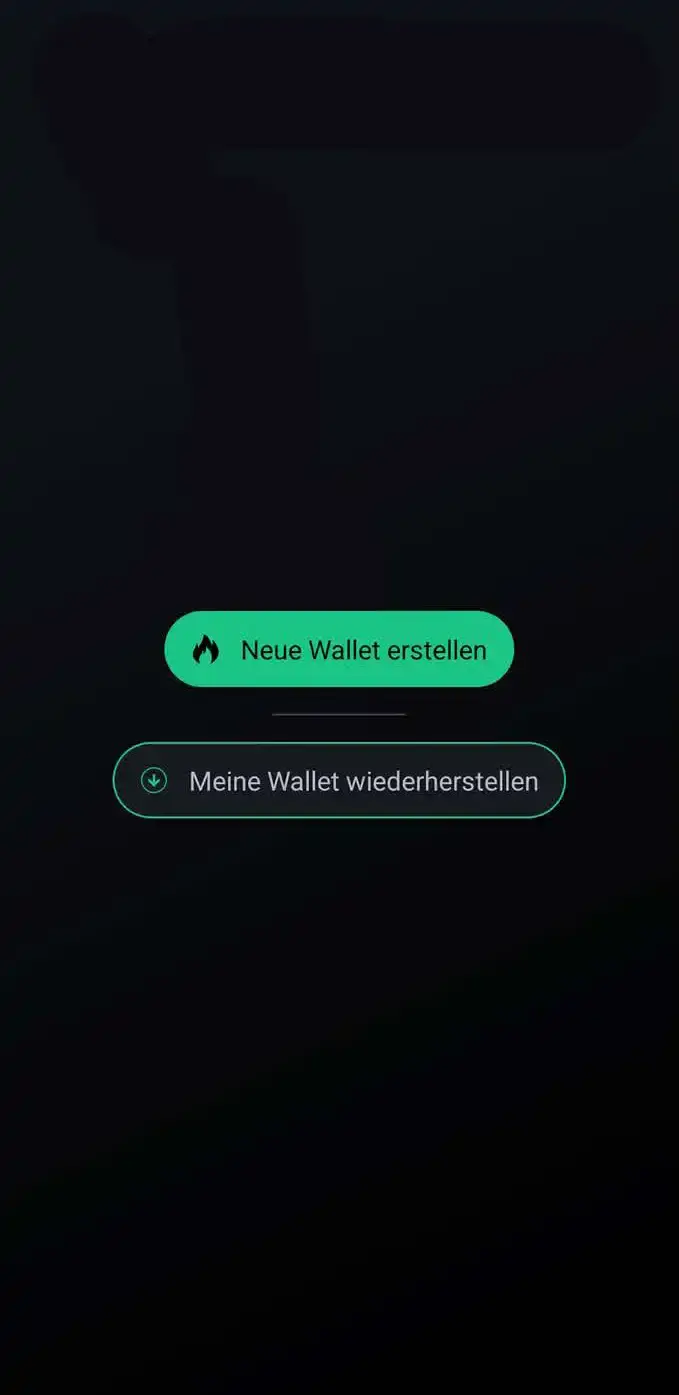
Schritt 2.1: Wallet erstellen
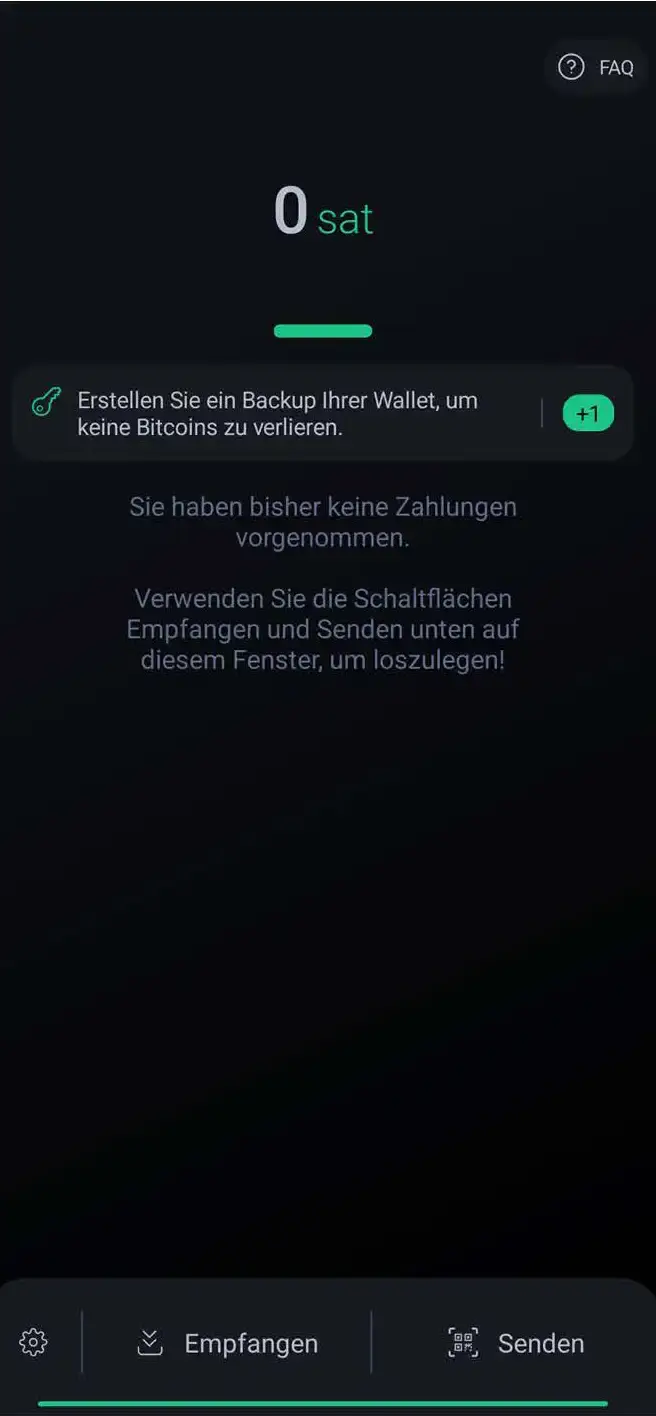
Schritt 2.2: Wallet wurde erstellt
Für mehr Privatsphäre, kannst du links unten auf das Zahnrad klicken, dann auf „Tor“ unter der Rubrik „Privatsphäre & Sicherheit“ und dort Tor aktivieren.
Schritt 3: Backup erstellen (12 Wörter aufschreiben)
3.1 Klicke auf die Benachrichtigung
3.2 Klicke auf „Wallet Backup erstellen“
3.3 Hinweis GUT durchlesen und auf „Seed anzeigen“ klicken
3.4. Die 12 Wörter in der RICHTIGEN Reihenfolge aufschreiben.
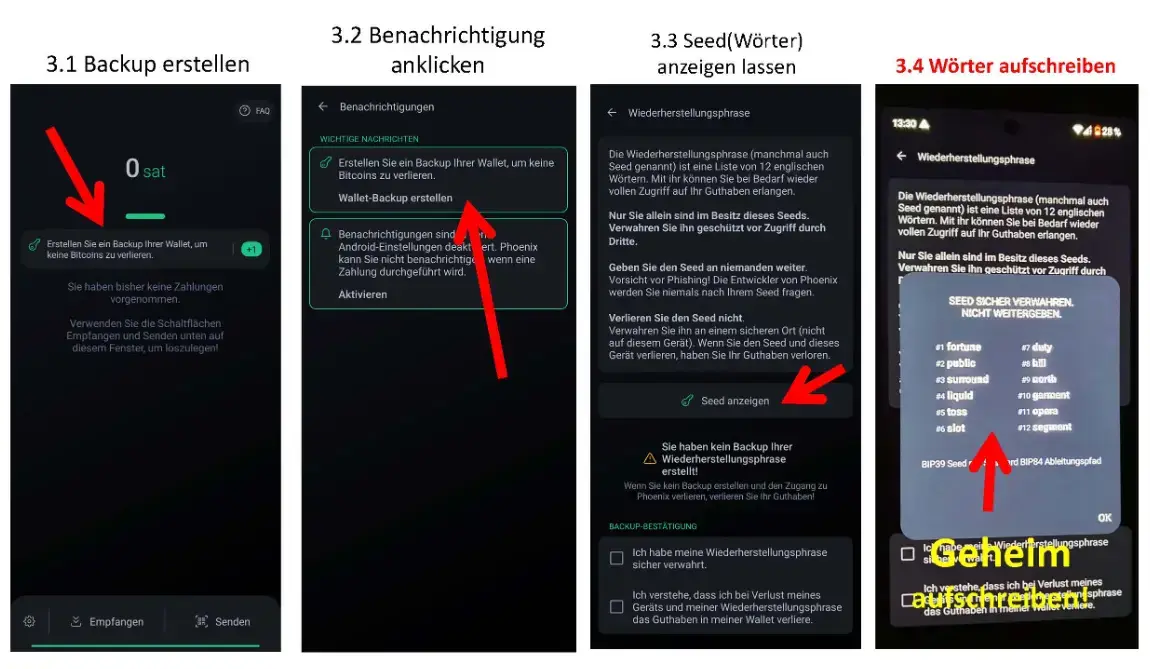
- Diese 12 Wörter sind das Wichtigste bei Bitcoin. Wer die Wörter besitzt, hat Zugang zu deinem Geld! Schreibe diese Wörter auf einem Blattpapier auf oder stanze sie in Stahl, wenn es um größere Summen geht(dies macht man eher bei einer Hardware Wallet wie der BitBox).
- Mache KEIN Bild (so wie ich) von den Wörtern und speichere sie NICHT auf deinem Handy/PC, da Viren potentiell diese auslesen könnten.
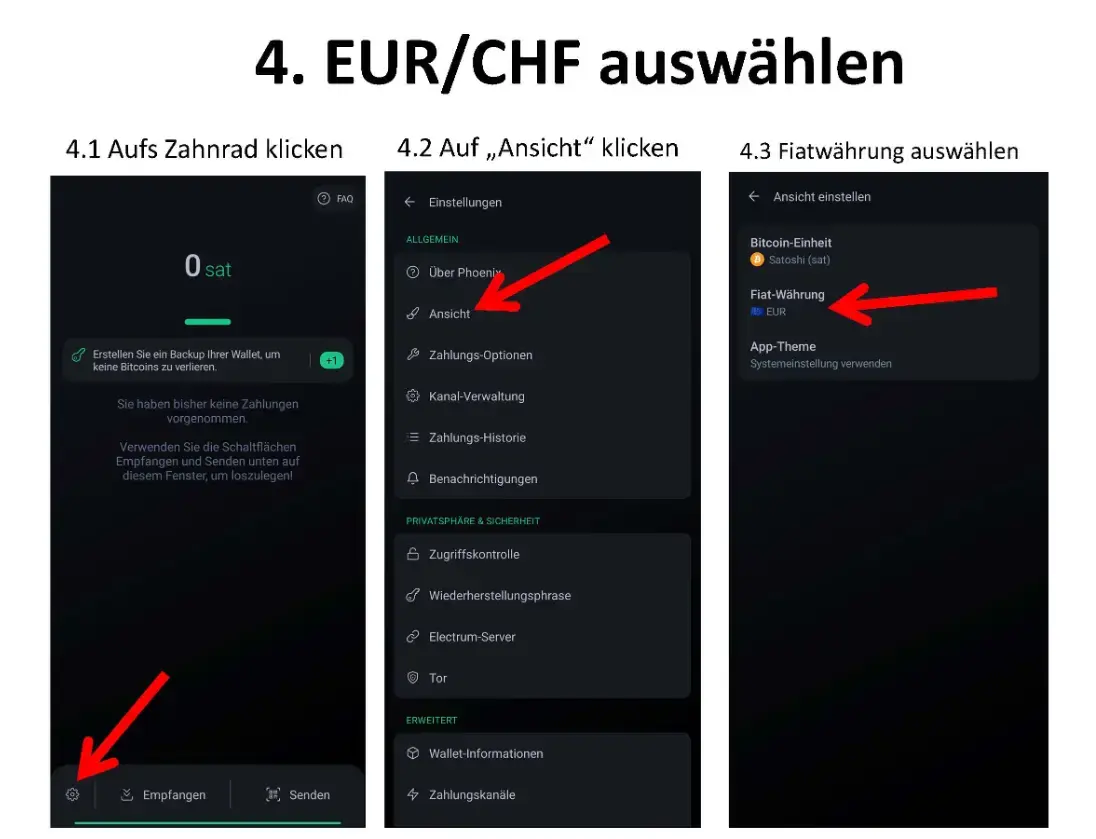
Schritt 4: Fiatwährung auswählen
4.1 Klicke auf das Zahnrad
4.2 Klicke auf „Ansicht“
4.3 Klicke auf „Fiatwährung“ und wähle deine Gewünschte aus
Schritt 5: Wallet aufladen(LN Kanal erstellen)
5.1 Klicke auf Empfangen
5.2a Der Sender scannt den QR Code und bestimmt den Betrag
5.2b Du klickst auf „ändern“ und bestimmst die Höhe des Betrags, den der Sender dir sendet
5.3 Du sendest dir Bitcoin an diese onchain Adresse
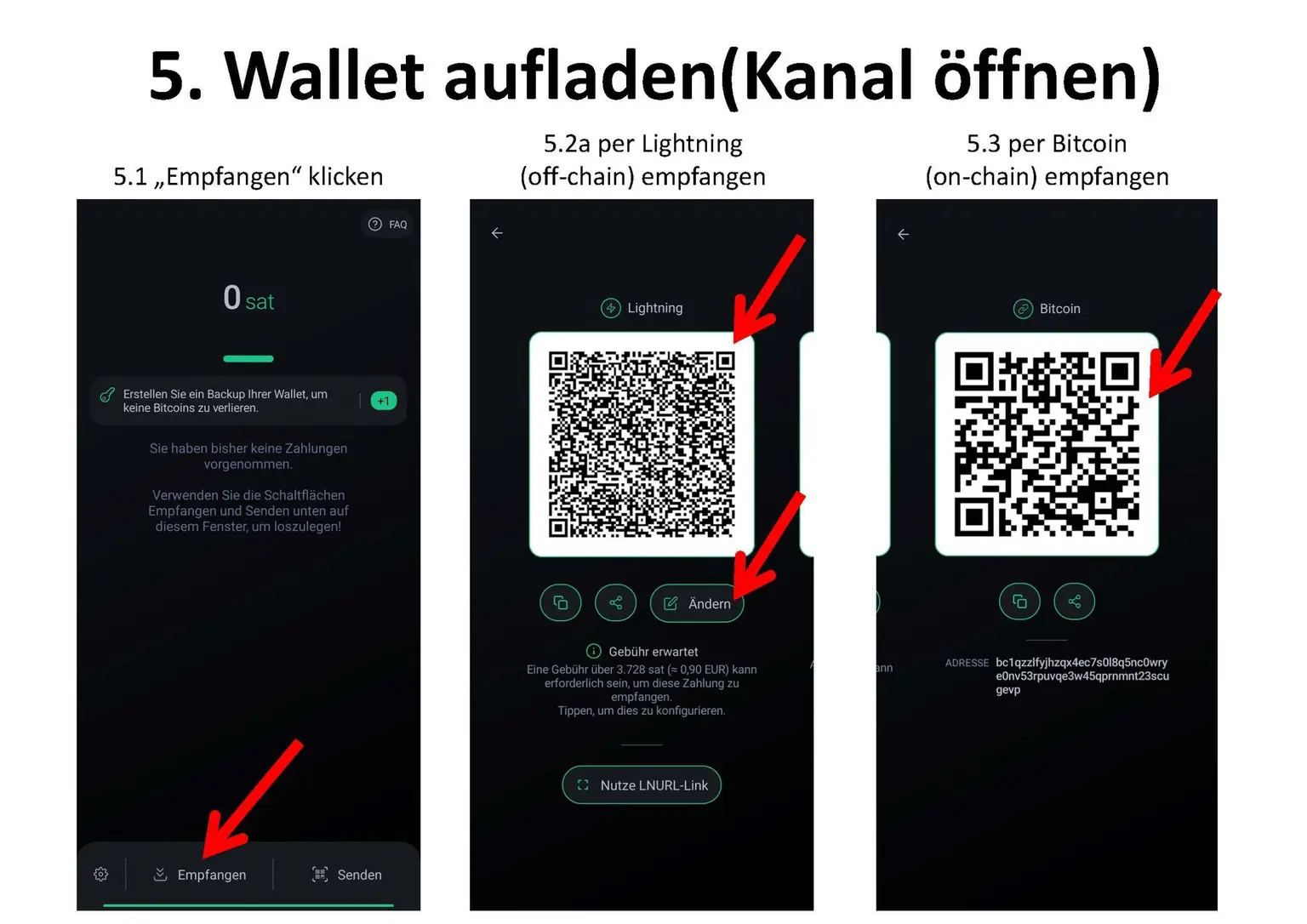
Sobald der Kanal steht, kannst du blitzschnelle Zahlungen tätigen. Empfängst du mehr Sats als dein Kanal groß ist, wird dieser automatisch mit einer Onchain Transaktion vergrößert, was teuer sein kann(aktuell circa 1€)
Schritt 6: Empfangen per Lightning
6.1 Klicke auf „Empfangen“
6.2a Sender scannt den QR Code und bestimmt den Betrag
6.2b auf „ändern“ klicken, den Betrag und ggf. eine Beschreibung einfügen
6.2b Sender scannt den QR Code ab und sendet dir deinen vorgegeben Betrag per LN
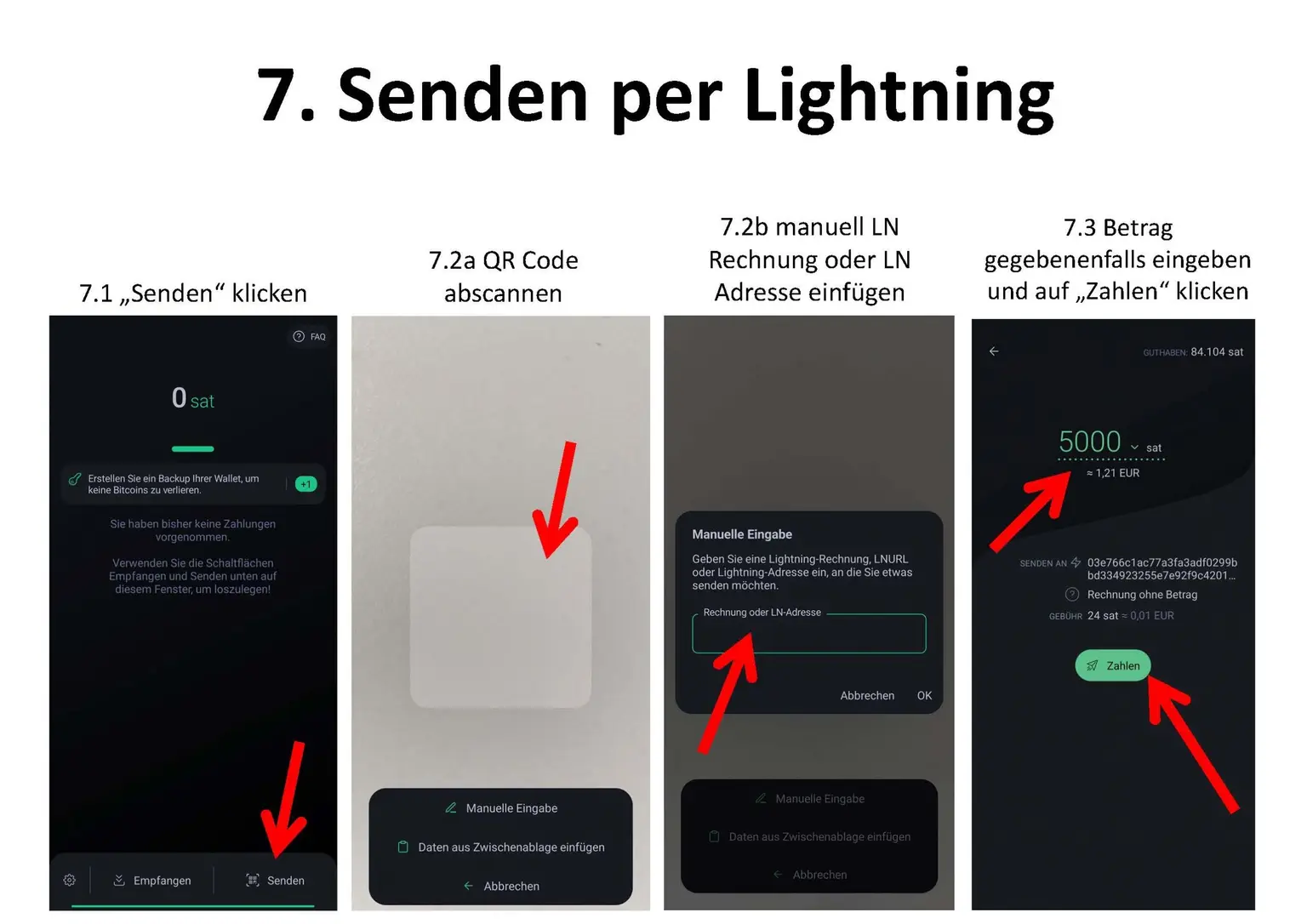
Schritt 7: Senden per Lightning
7.1 „Senden“ klicken
7.2a den angezeigten QR Code abscannen
7.2b oder manuelle eine Lightning Rechnung oder Adresse einfügen
7.3 ggf. den Betrag festlegen und auf „zahlen“ klicken und schwuppdiwupps, ist das Geld beim Handelspartner
Schritt 8: Kanalschließung/Verkleinerung (Geld wieder Onchain haben)
Vollständige Übertragung der LN Bestände auf Onchain:
- Gehe in die Einstellung
- Normalfall: klicke auf „Kanäle schließen“ und füge deine Adresse von der Bitbox ein
- Notfall: „Kanäle force-closen“(teuer)
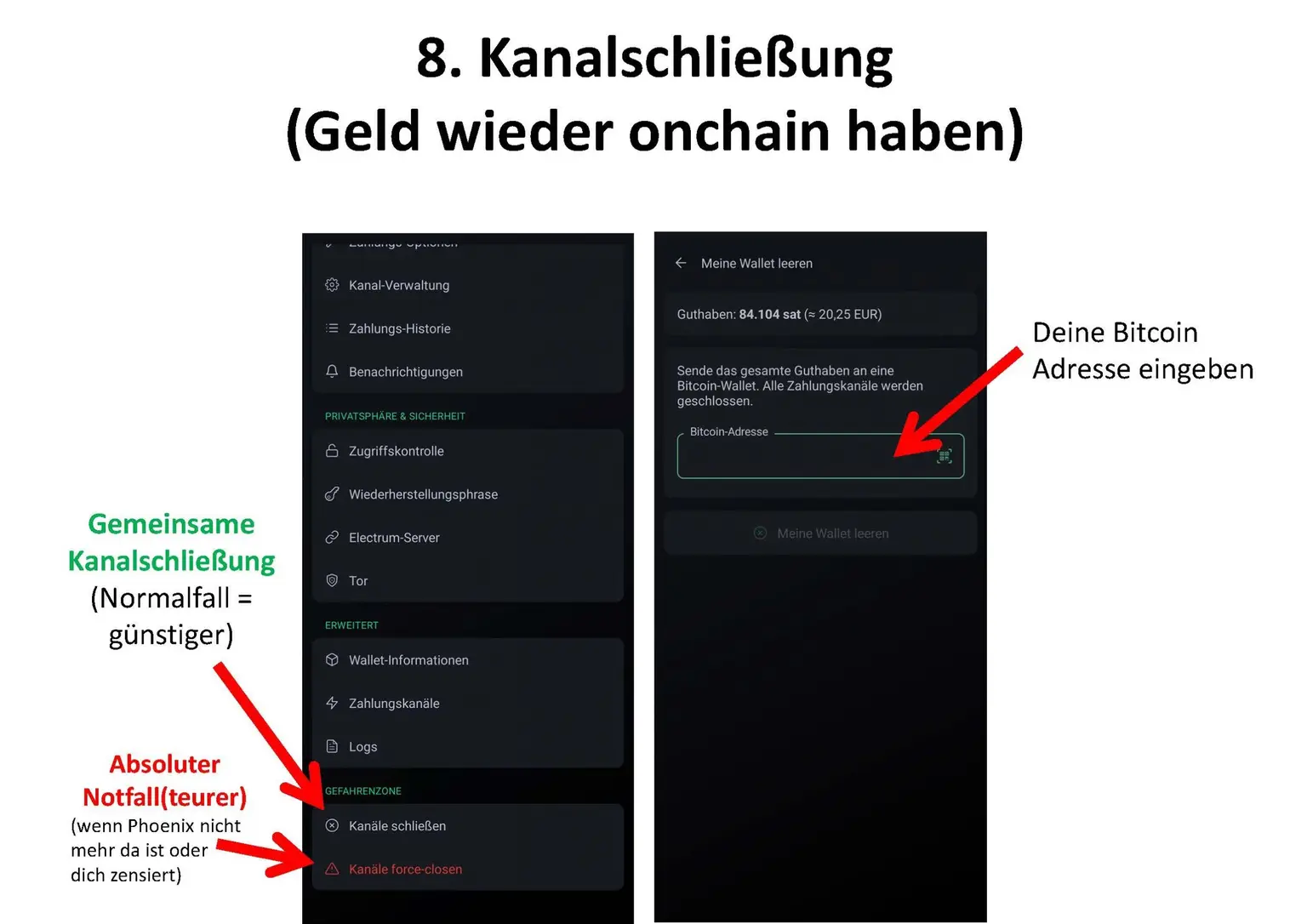
Bei einem Force Close werden die Bestände Onchain an die angezeigte Adresse gesendet. Da Phoenix eine reine LN Wallet ist, musst du dann deine 12 Wörter in eine Bitcoin Wallet eintragen, wie die BlueWallet oder BitBox.
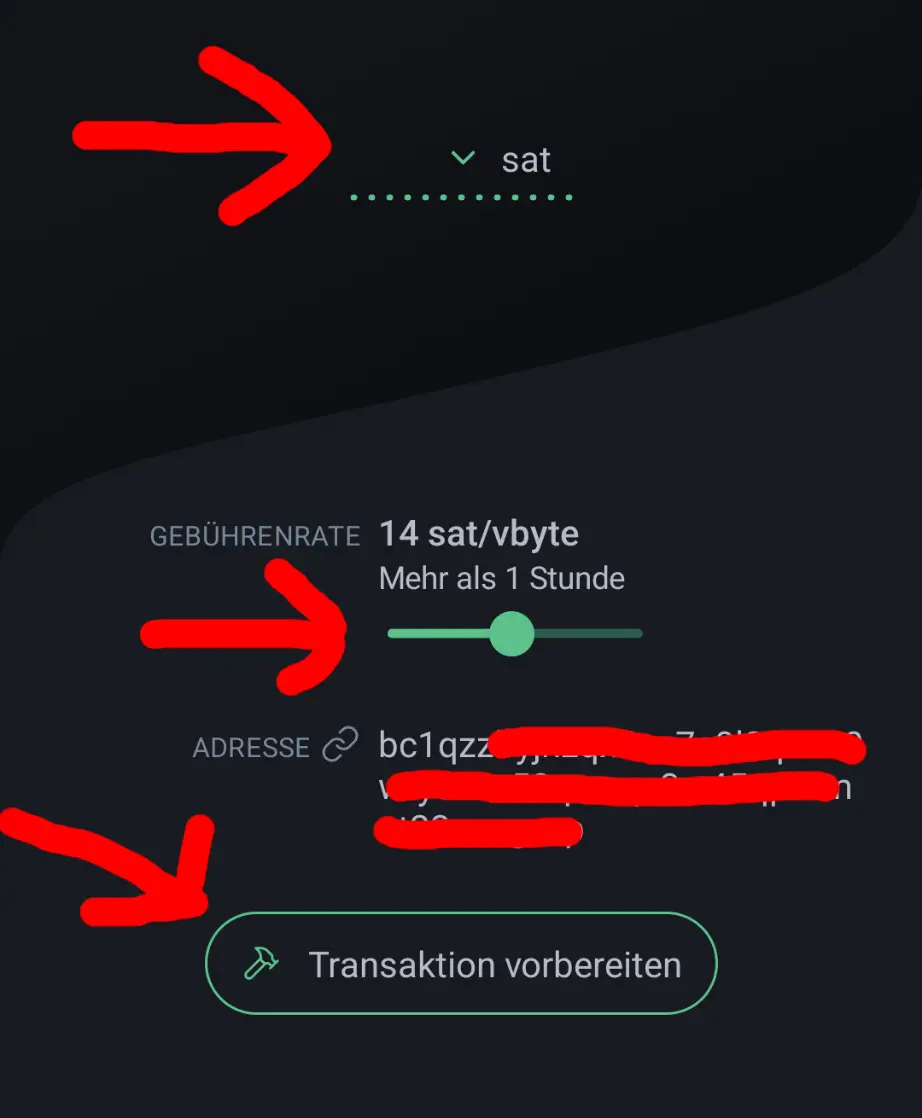
Teilweise Übertragung der Lightning Bestände auf Onchain:
- Klicke auf „senden“
- Scanne einen QR Code einer BTC Adresse ab oder füge sie manuelle ein
- Wähle den Betrag aus
- Wähle die Gebühren aus die du zahlen möchtest
- Klicke auf Transaktion vorbereiten
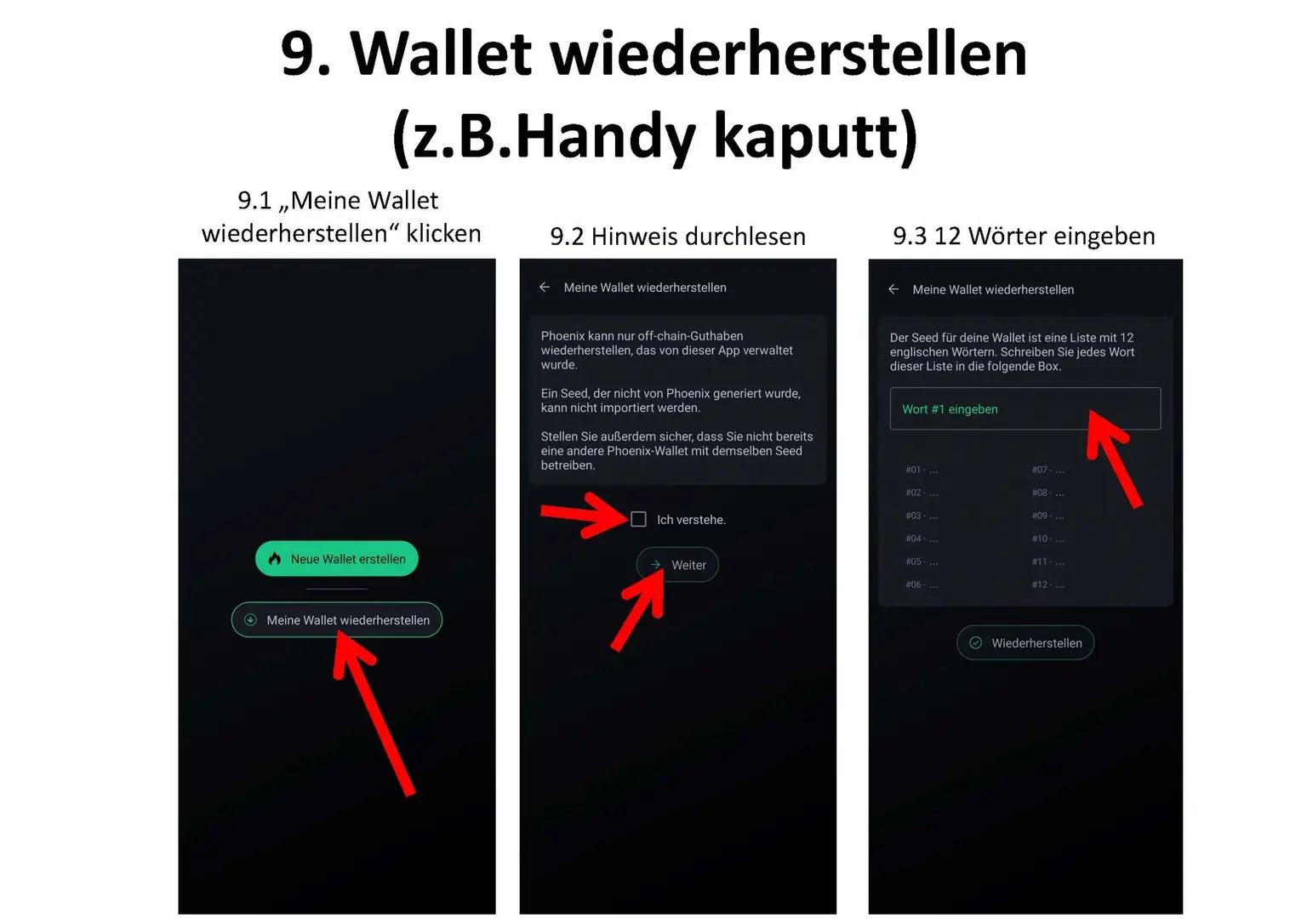
Schritt 9: Wallet wiederherstellen (wenn Handy kaputt)
9.1 App installieren und auf „meine Wallet wiederherstellen“ klicken
9.2 Hinweis GUT durchlesen
9.3 aufgeschriebene Wörter eingeben und auf „Wiederherstellen“ klicken
WICHTIGE HINWEISE
Du verlierst dein Geld, wenn:
- Du die 12 Wörter nicht aufschreibst und dein Handy kaputt geht
- Dein Handy einen Virus hat (Ist halt eine Software-/Hotwallet)
- Phoenix pleite geht und du die App deinstallierst (LN Kanal Backup für Force Close ist noch auf dem Telefon, solange die App nicht deinstalliert wird)
- Phoenix dich betrügt und du nicht innerhalb von 2 Wochen online bist
Wenn dir diese Anleitung geholfen hat, würde sich derHelper mega über eine Lightning Spende freuen:
Mehr lesen: Wie funktioniert das Lightning Network? · Bitcoin sicher aufbewahren · Was ist eine Hardware Wallet?
Newsletter
Bitcoin, Privacy und digitaler Selbstschutz – plus Infos zu Workshops. Kein Spam, jederzeit kündbar.
Weiterempfehlen
Dein Teilen ist unser Proof of Work ❤️
Hat dir der Artikel gefallen?
Zap ein paar Sats und unterstütze unabhängigen Bitcoin-Content.
Mitdiskutieren
Gib uns Feedback zum Artikel und stell deine Fragen in der Community – du bist herzlich willkommen!
Workshops
Bitcoin und digitale Selbstverteidigung. Für alle, die verstehen wollen, wie es wirklich funktioniert.

₿ part of the Evolution
Suchst du noch nach dem passenden Outfit, um beim Abendessen dezent auf das seltenste Element im Universum aufmerksam zu machen?
Hinweis
Dieser Artikel dient ausschließlich Informationszwecken und stellt keine Finanz- oder Anlageberatung dar. Kryptowährungen sind mit hohen Risiken verbunden. Den vollständigen Haftungsausschluss findest du hier.

Berater für Informationssicherheit · Bitcoinlighthouse
Seit 2021 helfe ich Menschen dabei, sich durch Open-Source-Lösungen wie Bitcoin, Linux und GrapheneOS unabhängiger zu machen und digitale Sicherheit sowie Souveränität zu erlangen.
Verwandte Beiträge

Skalierung für Bitcoin: Eine tiefere Einführung in das Ark-Protokoll
Ark, ein Layer 2 Protokoll für Bitcoin. Die Bitcoin-Blockchain ist bekannt für ihre unübertroffene Sicherheit. Aber diese Stärke hat ihren Preis: eine begrenzte Transaktionskapazität, hohe Gebühren in Stoßzeiten und langsame
Was ist Alby Hub?
Das Lightning Network ermöglicht es, Bitcoin zu skalieren und bietet günstigere, direkte und schnelle Transaktionen. Um das Lightning Network jedoch non-custodial zu nutzen, benötigst du eine Lightning Node, was viel
Anonym Bitcoin kaufen mit RoboSats: Super einfach, schnell und sicher
Es ist erstaunlich einfach heutzutage durch das Lightning-Netzwerk geworden, anonym Bitcoin zu kaufen mit Robosats. Im folgenden Artikel erfährst du wie das geht! Als Satoshi Nakamoto das Bitcoin Whitepaper vor