
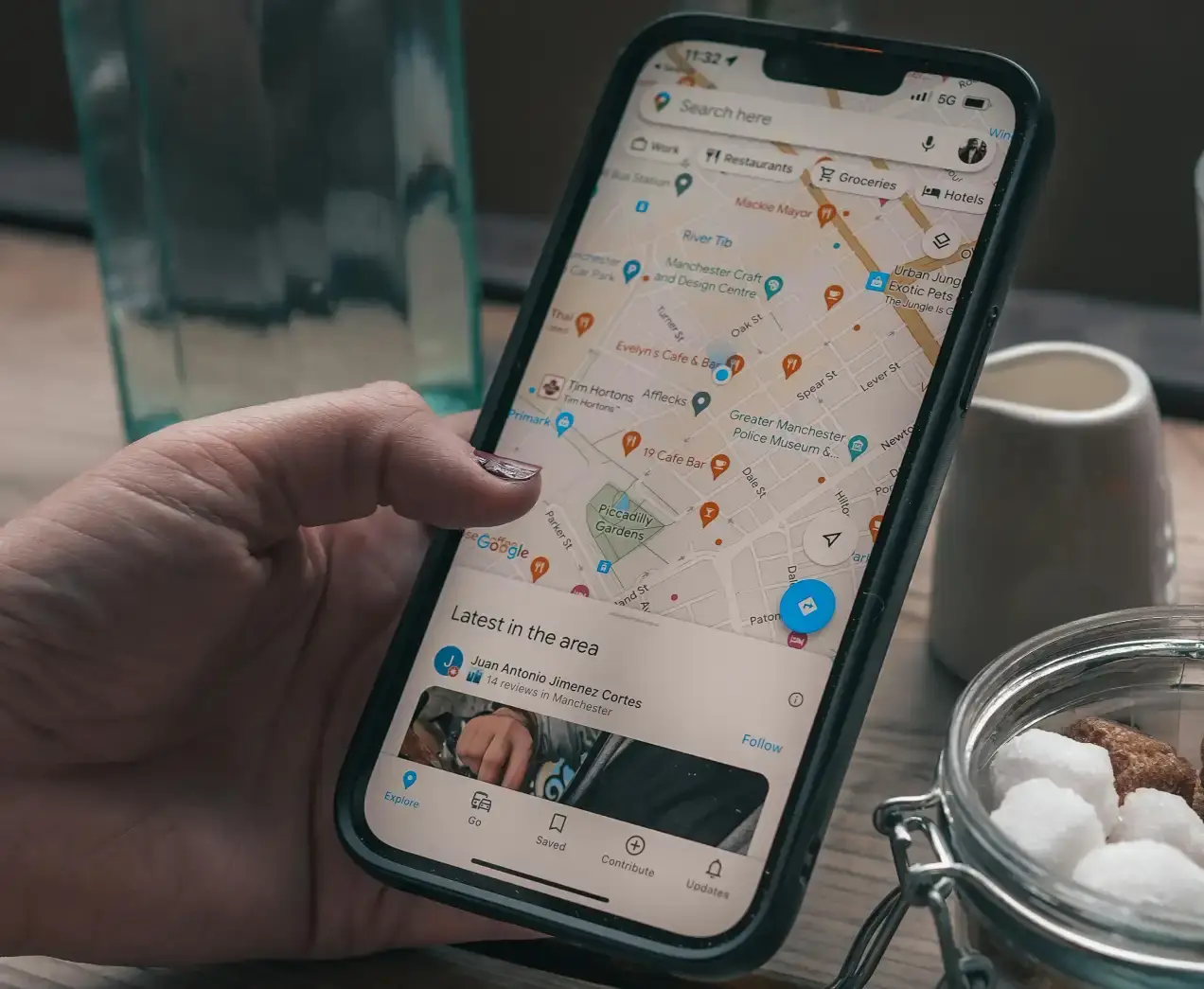
Google Maps auf GrapheneOS nutzen – so geht’s datenschutzfreundlich

Ja, Google Maps läuft auf GrapheneOS. Nein, das bedeutet nicht, dass ihr euer Datenschutzkonzept gleich komplett über Bord werfen müsst. Mit ein bisschen Aufwand lässt sich Google Maps so einrichten, dass es läuft – aber nicht mehr tut, als es soll.
Seit etwa März 2024 braucht Google Maps zwingend die Google Play Services. Wer die nicht installiert, schaut in die Röhre. Diese Anleitung zeigt, wie ihr das trotzdem sauber hinbekommt.
Erst das Wichtigste: Ein eigenes Profil einrichten
Bevor ihr auch nur eine App installiert, richtet ein separates Nutzerprofil ein. Das ist kein Komfort-Feature, das ist der entscheidende Schritt.
Einstellungen → System → Mehrere Nutzer
Die Idee dahinter: Google Maps und die gesamte Google-Infrastruktur landen in einem abgeschotteten Profil. Euer Hauptprofil – mit allem, was euch wichtig ist – bleibt davon komplett unberührt. Ihr wechselt das Profil nur dann, wenn ihr navigieren wollt, und danach geht’s wieder zurück.
Technisch ist es möglich, Google Maps im Hauptprofil zu betreiben. Sinnvoll ist es nicht.
Was ihr installieren müsst
Google Maps braucht exakt drei Komponenten aus dem GrapheneOS App Store:
- Google Play Services
- Google Services Framework
- Google Play Store
Alle drei. Wirklich. Fehlt das Google Services Framework, streikt die Standortbestimmung. Fehlt der Google Play Store, werden keine Kartendaten geladen. Google Maps selbst installiert ihr anschließend über den Aurora Store.
Wichtig während der Installation: Die Netzwerk-Berechtigung wird nicht erteilt. Nach der Installation haben alle drei Komponenten ausschließlich die Berechtigung Sensors – und das bleibt so.
Hintergrundaktivität abschalten
Öffnet jede der drei Apps einzeln unter Einstellungen → Apps und deaktiviert jeweils:
- Mobile Datennutzung → Hintergrunddaten – aus
- Akkunutzung der App → Hintergrundnutzung zulassen – aus
Das gilt für Google Play Store, Google Play-Dienste und Google Services Framework. Keiner dieser Dienste soll ungefragt im Hintergrund funken oder Akku fressen.
Sandboxed Google Play einrichten
Nach der Installation der Play Services taucht unter Einstellungen → Apps ein neuer Eintrag auf: Sandboxed Google Play. Dort nehmt ihr folgende Änderungen vor – alles ausgehend von den Standardeinstellungen:
Google Settings
- Autofill → Telefonnummer teilen → aus
- Geräte und Teilen → Quick Share → Wer Inhalte mit dir teilen kann → aus
- Geräte und Teilen → Streamingoptionen → Mediensteuerelemente für Cast-Geräte → aus
- Mein Gerät finden → Mein Gerät finden verwenden → aus
- Nutzung von geteilten Daten personalisieren → Maps → aus
- Werbung → Personalisierte Werbung deaktivieren → an
Google Location Accuracy
- Standortgenauigkeit verbessern → aus
Zu letzterem Punkt kurz ein Hinweis: Diese Einstellung nutzt WLAN-Scanning, Bluetooth und Mobilfunkmasten, um den GPS-Standort zu verfeinern. Das klingt erstmal nützlich, bedeutet aber auch, dass Google dabei Daten sammelt, die weit über euren eigentlichen Standort hinausgehen. Lieber aus.
Google Maps starten
Beim ersten Start fragt Google Maps nach der Standort-Berechtigung. Wählt hier:
Standort → Jedes Mal fragen
Warum nicht „Nur während der Nutzung“? Weil Maps bei dieser Einstellung den Standort automatisch ermittelt, sobald die App geöffnet wird – ohne dass ihr aktiv zugestimmt habt. Mit „Jedes Mal fragen“ entscheidet ihr selbst, wann Google euren Standort bekommt.
Am Ende stehen genau drei Berechtigungen:
NetworkSensorsStandort: Jedes Mal fragen
Nach der Navigation: App beenden
Klingt banal, ist aber wichtig: Beendet Google Maps nach der Nutzung manuell. Die App läuft zwar nicht automatisch im Hintergrund, aber ein explizites Beenden ist die sicherere Gewohnheit.
Was Google trotzdem sieht
Ehrlichkeit ist hier angebracht: Auch mit dieser Konfiguration sieht Google beim Betrieb von Maps eure IP-Adresse und – wenn die Standortberechtigung erteilt wurde – euren Standort. Das lässt sich nicht vermeiden, solange ihr den Dienst nutzt.
Was ihr aber verhindert habt:
- Kein Google-Konto verknüpft
- Keine Hintergrundaktivität der Play Services
- Keine Standortfreigabe außerhalb der aktiven Nutzung
- Kein App-übergreifendes Tracking (dank Profilstrennung)
Optional: IP-Adresse schützen mit einem VPN
Wer auch die IP-Adresse aus der Gleichung nehmen will, richtet einfach ein VPN ein. Empfehlenswert ist hier Mullvad – kein Konto erforderlich, keine persönlichen Daten, und bezahlen lässt sich anonym per Bitcoin über Lightning. Einfach die Mullvad-App installieren, eine anonyme Account-ID generieren und verbinden. Google sieht dann nur noch die IP-Adresse des Mullvad-Servers.
VPN-Anbieter im Vergleich: Wer schützt dich wirklich – und wer hat bereits kapituliert?
Alternativen, die ohne Google auskommen
Diese Anleitung ist für alle, die Google Maps aus irgendeinem Grund brauchen. Wer das nicht zwingend tut, fährt mit diesen Apps besser:
- OsmAnd – Open Source, Offline-Karten, sehr umfangreich konfigurierbar
- Organic Maps – schlank, schnell, keine Tracker, ebenfalls offline
- Magic Earth – proprietär, aber deutlich datenschutzfreundlicher als Google Maps
- GMaps WV – eine Wrapper-App, die Google Maps im Browser öffnet, ohne die native App zu benötigen
OsmAnd und Organic Maps basieren auf OpenStreetMap und kommen komplett ohne Google-Infrastruktur aus. Wenn die Kartenqualität in eurer Region ausreicht – und das tut sie meistens –, ist das die sauberste Lösung.
Newsletter
Bitcoin, Privacy und digitaler Selbstschutz – plus Infos zu Workshops. Kein Spam, jederzeit kündbar.
Weiterempfehlen
Dein Teilen ist unser Proof of Work ❤️
Hat dir der Artikel gefallen?
Zap ein paar Sats und unterstütze unabhängigen Bitcoin-Content.
Mitdiskutieren
Gib uns Feedback zum Artikel und stell deine Fragen in der Community – du bist herzlich willkommen!

Workshops
Bitcoin und digitale Selbstverteidigung. Für alle, die verstehen wollen, wie es wirklich funktioniert.

₿ part of the Evolution
Suchst du noch nach dem passenden Outfit, um beim Abendessen dezent auf das seltenste Element im Universum aufmerksam zu machen?
Hinweis
Dieser Artikel dient ausschließlich Informationszwecken und stellt keine Finanz- oder Anlageberatung dar. Kryptowährungen sind mit hohen Risiken verbunden. Den vollständigen Haftungsausschluss findest du hier.

Berater für Informationssicherheit · Bitcoinlighthouse
Seit 2021 helfe ich Menschen dabei, sich durch Open-Source-Lösungen wie Bitcoin, Linux und GrapheneOS unabhängiger zu machen und digitale Sicherheit sowie Souveränität zu erlangen.
Verwandte Beiträge

Datenschutz auf dem Smartphone: 6 Einstellungen, die jeder kennen sollte
Dein Smartphone ist der intimste Computer, den du besitzt. Es weiß, wo du bist, wen du anrufst, was du kaufst und was du suchst. Apps sammeln diese Daten oft im
Zwei-Faktor-Authentifizierung einfach erklärt – so schützt du deine Accounts wirklich
Stell dir vor, jemand kennt dein Passwort – und kommt trotzdem nicht in dein Konto. Genau das macht die Zwei-Faktor-Authentifizierung (kurz: 2FA). Sie ist eine der wirksamsten Sicherheitsmaßnahmen, die du
Phishing erkennen und vermeiden – diese 7 Zeichen verraten eine Betrugs-Mail
Wie kann man Phishing erkennen und vermeiden? Und was ist eigentlich Phishing? Eine E-Mail von deiner Bank: „Ihr Konto wurde vorübergehend gesperrt. Bitte bestätigen Sie Ihre Daten innerhalb von 24